
2026年的Windows 11,早已不是发布时的模样。作为全球最流行的桌面操作系统,它如今彻底押注AI——这项技术几乎渗透了所有第一方应用和系统功能,可与此同时,每一次功能更新都会带来新的漏洞和问题,让不少用户不堪其扰。
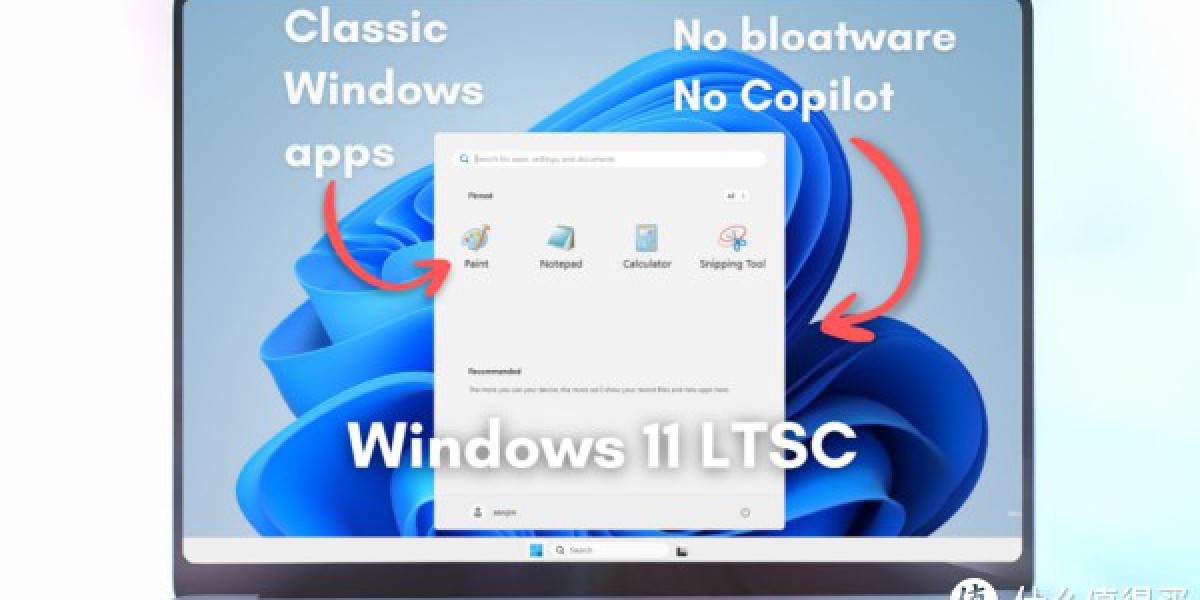
但如果有一个Windows 11版本,零臃肿软件、无营销推送、不频繁更新,更没有Copilot图标在任务栏上“盯着”你,你会不会心动?
它真的存在,名为Windows 11 LTSC。这是微软专为稳定性设计的特殊版本,原本面向企业和专业场景,而我在自己的设备上安装并测试了数日,至今仍觉得它好得有些不真实。
一、什么是Windows 11 LTSC?
和macOS不同,微软为Windows设计了多个版本,适配不同需求:面向普通用户的家庭版、面向专业人士和小企业的专业版、面向大型企业的企业版,还有针对极致性能需求的工作站专业版,以及用于嵌入式设备的物联网企业版。
而Windows 11 LTSC,正是物联网企业版的“精简版”——专为不需要新功能、Copilot或任何新版Win11应用的机构设计。它隶属于LTSC(长期服务频道)服务模式,用户可延迟功能更新,未来10年只需接收每月的质量更新,每3年会有可选的功能更新,无需的话可直接跳过。
LTSC的前世今生
LTSC并非Win11首创,其根源可追溯到Windows 10时代的LTSB(长期服务分支),当时是为无法承受频繁变更的关键任务系统而生。2016年,微软将LTSB更名为LTSC,Win10 LTSC 2019和2021版本,也逐渐受到了不少技术爱好者的青睐。
Win11发布初期,并没有对应的LTSC版本——彼时微软正全力推进服务、订阅制、Microsoft 365集成,最终转向AI。直到Win11本身逐渐成熟(LTSC需要稳定的系统基础),微软才在2023年4月正式宣布Windows 11 LTSC,并在2024年下半年,借着Win11 24H2的更新周期,推出了企业版和物联网企业版,统一命名为“Windows 11 LTSC 2024”。
LTSC的核心定位(谁该用它?)
微软设计LTSC的初衷,并非面向普通消费者,而是这些场景:
大型机构(银行、医院、政府部门):需要稳定、安全、一致的操作系统
工业和嵌入式系统(ATM机、医疗设备、自助终端)
管理数千台设备的IT部门:希望减少更新带来的管理成本
需要长达10年支持的物联网设备
二、实测Win11 LTSC:干净到极致,怀旧感拉满
Win11 LTSC的精简程度超乎想象,先看几个核心特点,看完你就懂它为什么“纯净”:
1. 仅预装Edge一个现代应用,无任何臃肿软件
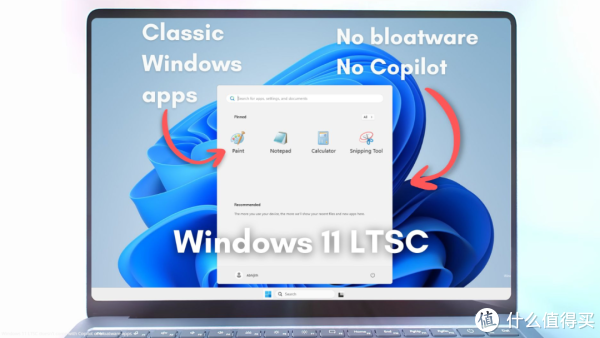
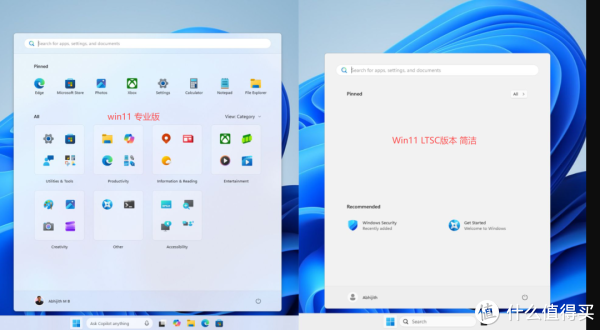
它是如此精简,预装的现代应用只有Microsoft Edge,其余都是经典版本的计算器、记事本和画图工具。
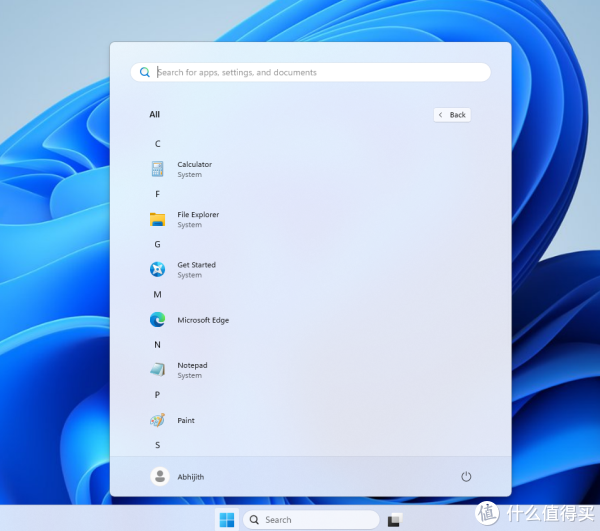
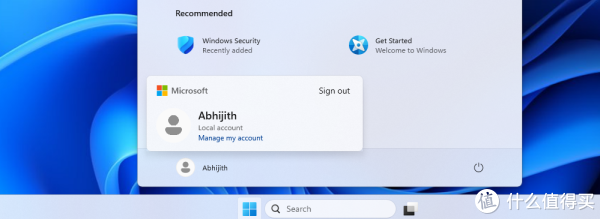
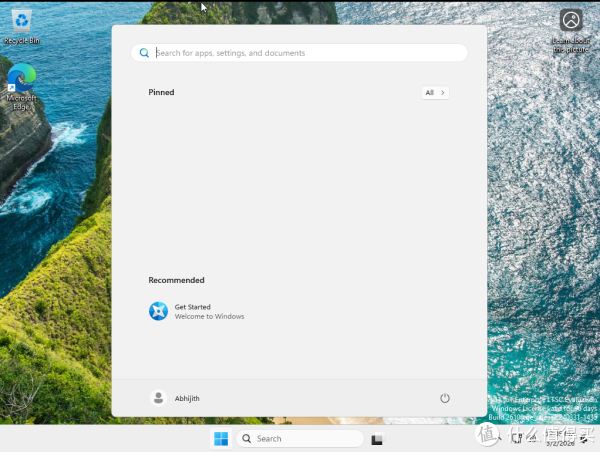
没有Copilot集成,没有应用商店,任务栏上的小组件和发现feed也完全不存在。更难得的是,它不需要登录微软账号就能使用——这是目前唯一支持本地账号直接运行的Win11版本。
2. 安装体验:简单易操作,可跳过账号登录
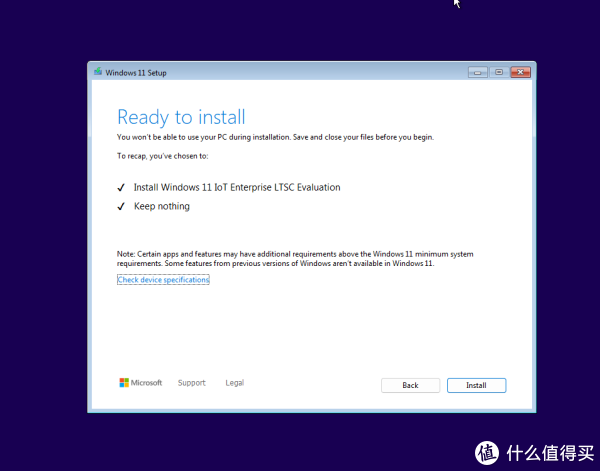
首先明确一个关键问题:普通用户能下载安装吗?答案是可以,但有一个限制——微软允许普通用户下载安装,享受90天的评估期(试用期)。
如何下载Win11 LTSC ISO文件?
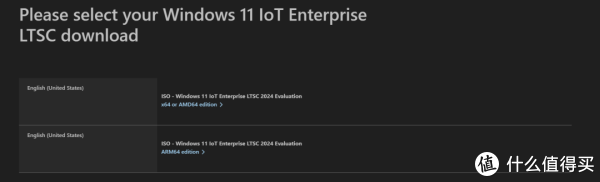
打开微软官方Windows 11物联网企业版LTSC下载页面(原文链接可直接访问);
默认语言为美式英语,若设备不是ARM芯片,选择x64或AMD64版本;
下载ISO文件,保存到电脑(文件大小约4.71GB,实测下载速度较慢,最高不超过500KBps,建议预留充足时间)。
下载后,可像我一样将ISO文件挂载到虚拟机使用。注意:LTSC版本不自带媒体创建工具,若想制作U盘启动盘,可使用Rufus等第三方工具,或按照微软官方教程用命令提示符操作。
3. 上手体验:干净、流畅,满是怀旧感
安装完成后,桌面干净得不可思议——任务栏和开始菜单几乎空无一物,只有“开始使用”图标。打开“运行”,输入winver,就能看到系统版本和产品名称。
「极简」带来的优势:省存储、省资源
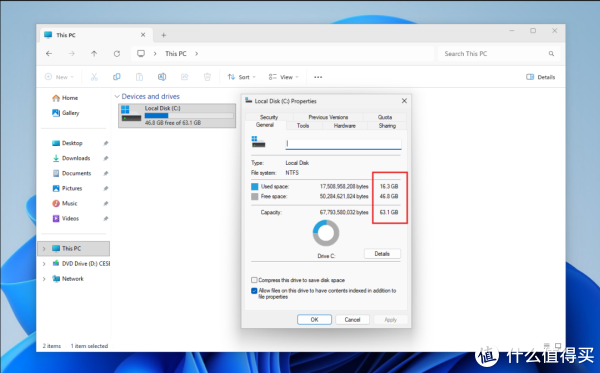
所有应用加起来寥寥无几:经典计算器、文件资源管理器、Edge浏览器、经典记事本、画图和截图工具。这种极简设计,让它的安装后占用存储仅16.3GB,而普通Win11专业版通常会超过20GB。
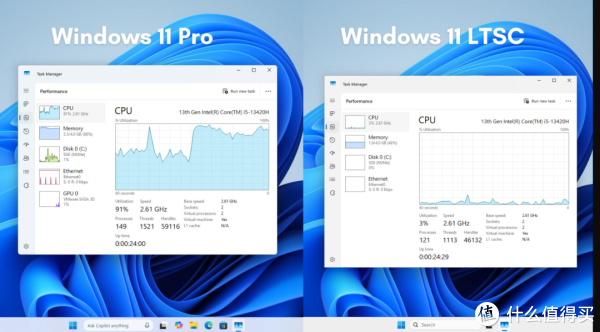
虽然我在虚拟机上测试,性能感受和普通Win11差别不大,但查看CPU和内存占用后,差异令人震惊——普通Win11专业版因预装大量应用,会持续占用CPU和内存,而我们早已习惯了这种“资源浪费”,LTSC则彻底摆脱了这一问题。
经典应用回归:仿佛回到Windows 7时代
打开LTSC的经典应用,怀旧感瞬间拉满:
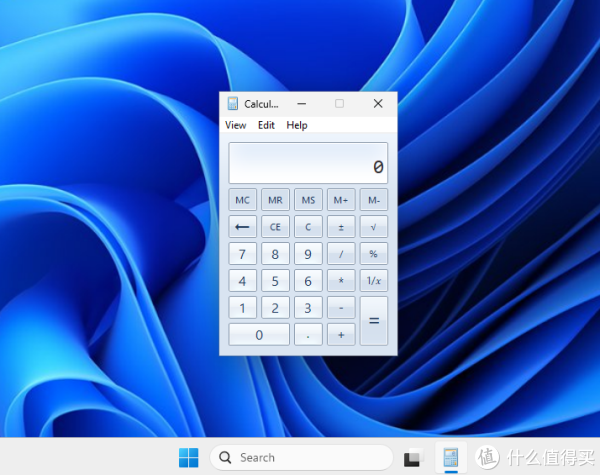
计算器:几十年前的样式,无法调整大小,没有单位转换等花哨功能,就是最纯粹的计算工具;
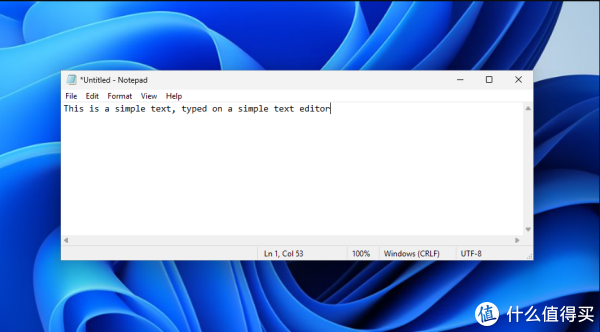
记事本:简洁、快速、极简,不会收到任何更新,未来也不会支持图片插入等新功能;
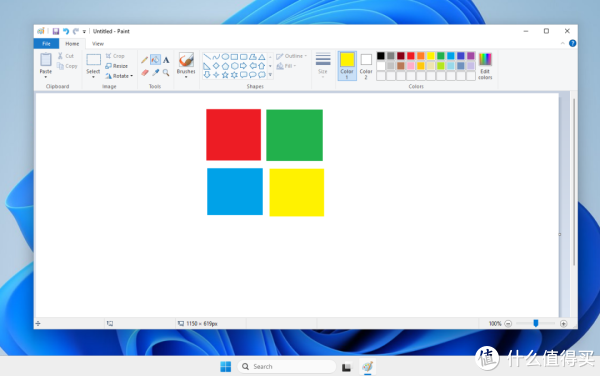
画图工具:和记忆中一模一样,虽然新版画图的部分功能不错,但强制集成的AI功能让人分心,而经典版完全没有这些干扰;
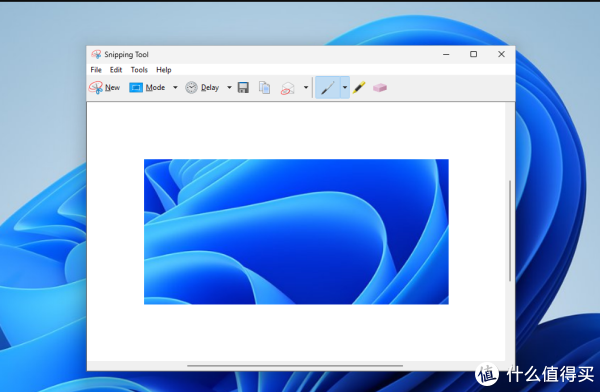
截图工具:经典图标,简洁好用,虽不如现代版功能丰富,但胜在干净无冗余。
这些功能被彻底移除,反而更舒服
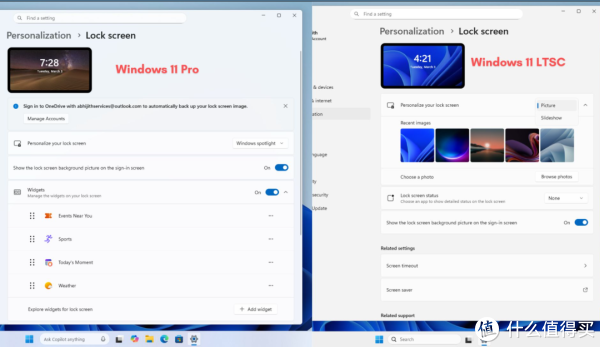
锁屏没有Windows聚焦选项,也没有新版的小组件功能——这些看似实用的功能,本质上都是可精简的代码,移除后反而减少了系统负担。
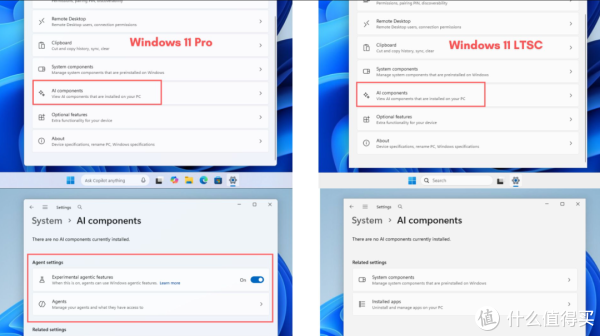
系统设置中虽有“AI组件”选项(和普通Win11专业版一致),但打开后没有实验性智能代理功能的开关,相当于“有壳无核”,不会有AI后台进程占用资源。
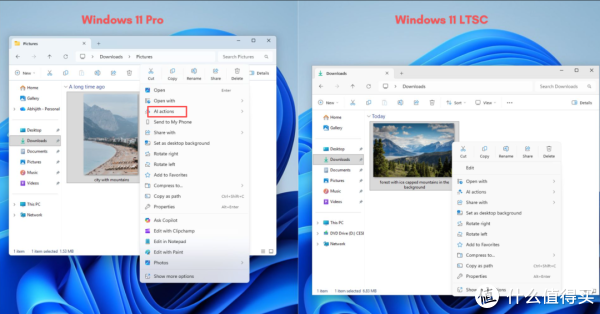
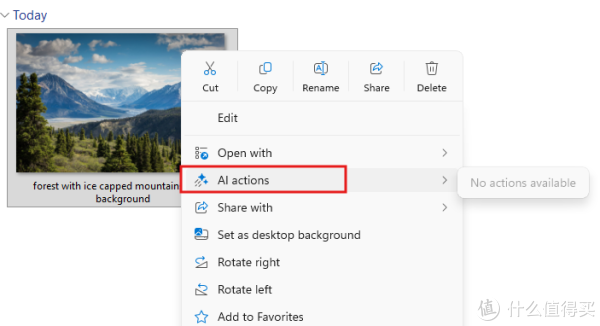
文件资源管理器的右键菜单也明显更短,虽然性能没有提升,但操作更简洁;右键菜单中的“AI操作”子菜单, hover后也没有任何实际功能,不会造成干扰。
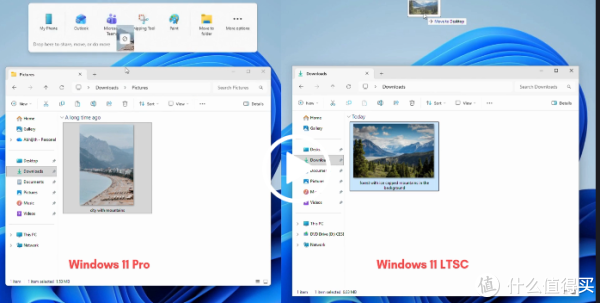
还有一个惊喜:LTSC没有普通Win11默认开启的顶部拖放共享界面,这个功能一直是很多用户的痛点,终于不用手动关闭了。
唯一的槽点:Edge浏览器依旧“臃肿”
要说LTSC最大的遗憾,就是预装的Edge浏览器——它依旧自称“AI浏览器”,新标签页会显示新闻、广告、体育内容和赞助链接,甚至还有Copilot。
虽然可以不用第三方工具关闭Copilot和AI功能,但微软这种“强行植入”的做法,还是让不少用户吐槽:很多人会用Edge下载其他浏览器,彻底抛弃它。
三、普通人能把LTSC当主力系统用吗?
答案是:可以,但有前提。
首先是激活问题:90天试用期结束后,需要购买企业版密钥才能继续使用,而LTSC的密钥不像普通Win11那样容易获取,成本也更高。
其次是实用性:LTSC本质上还是Windows 11,你可以像平时一样从网上下载任何应用,但如果想从应用商店下载,需要先手动安装应用商店(搜索“Microsoft Store下载”,从微软官方链接获取即可,安装后无需登录微软账号就能使用)。
四、Win11 LTSC 优缺点总结
五、谁才是Win11 LTSC的真正受众?
虽然很多游戏玩家和高级用户喜欢LTSC的干净环境和低资源占用,但它未必适合游戏主机:微软已承诺在2026年通过系统级优化、更好的Xbox功能集成,提升普通Win11的游戏性能,而LTSC不接收频繁功能更新,这些优化可能无法及时推送,所以游戏玩家还是更适合普通版Win11。
LTSC真正的优势,在于“稳定优先于新功能”的场景:
老年用户:只需要一台安静、稳定的电脑,不需要频繁的UI变化和新功能;
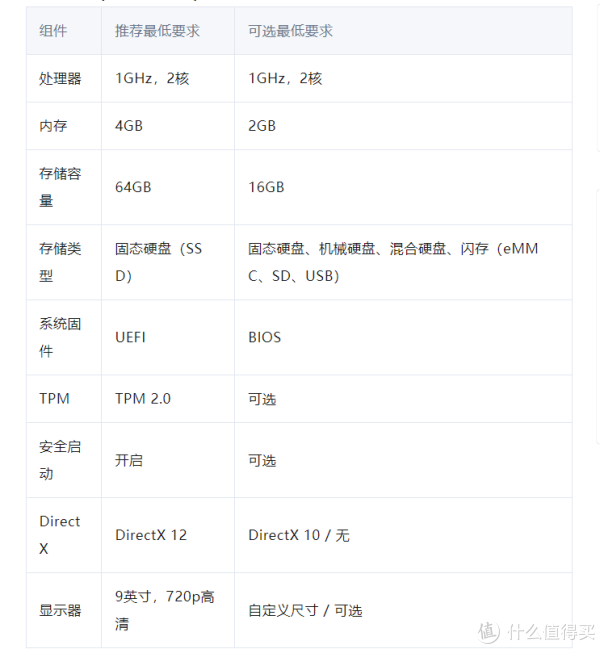
老旧设备:满足Win11最低要求,但运行普通版时因后台服务过多而卡顿,LTSC能大幅提升流畅度;
追求极简的用户:讨厌广告、臃肿软件和AI干扰,只想拥有一个纯粹的办公/上网环境。
总的来说,Win11 LTSC就像是“披着Win11外衣的Windows 7”——保留了Win11的外观,却拥有Win7的纯净和稳定。它确实很诱人,但我最终还是会回到普通版Win11:毕竟已经习惯了新版记事本、照片等现代应用的便捷,而且微软承诺2026年将是Win11的“巅峰之年”,我也期待能亲身感受这些新变化。
最后提醒:如果你想体验LTSC,建议先在虚拟机测试,避免格式化主力机硬盘;90天试用期结束后,若想长期使用,记得通过官方渠道获取授权哦~